
ਆਈ.ਓ.ਐੱਸ. ਲਈ ਜੀ-ਮੇਲ ''ਤੇ ਇੰਝ ਕਰੋ ਈਮੇਜ ਅਟੈਚਮੈਂਟ
Tuesday, Jun 27, 2017 - 02:19 PM (IST)

ਜਲੰਧਰ- ਅਜੇ ਵੀ ਸਾਡੇ 'ਚੋਂ ਕੁਝ ਲੋਕ ਈ-ਮੇਲ ਰਾਹੀਂ ਫੋਟੋ ਸੈਂਡ ਕਰਦੇ ਹਨ ਪਰ ਉਨ੍ਹਾਂ ਦਾ ਤਰੀਕਾ ਦੂਜਿਆਂ ਨਾਲੋਂ ਕੁਝ ਅਲੱਗ ਹੁੰਦਾ ਹੈ। ਜਿਸ ਵਿਚੋਂ ਕੁਝ ਉਨ੍ਹਾਂ ਨੂੰ ਅਲੱਗ ਅਟੈਚਮੈਂਟ ਦੇ ਰੂਪ 'ਚ ਰੱਖਣਾ ਪਸੰਦ ਕਰਦੇ ਹਨ ਜਦਕਿ ਬਾਕੀ ਉਨ੍ਹਾਂ ਨੂੰ ਟੈਕਸਟ ਦੇ ਨਾਲ ਇਨਲਾਈਨ ਈਮੇਜ ਦੇ ਰੂਪ 'ਚ ਰੱਖਣਾ ਪਸੰਦ ਕਰਦੇ ਹਨ। ਸਾਡੇ 'ਚੋਂ ਕੁਝ ਲੋਕਾਂ ਨੂੰ ਅਟੈਚਮੈਂਟ ਸੈਂਡ ਕਰਨਾ ਜ਼ਿਆਦਾ ਸਹੀ ਨਹੀਂ ਲੱਗਦਾ ਕਿਉਂਕਿ ਇਨ੍ਹਾਂ 'ਚੋਂ ਕਈ ਈ-ਮੇਲ 'ਚ ਐਡਿਟ ਡਾਕਿਊਮੈਂਟ ਦਾ ਆਪਸ਼ਨ ਹੁੰਦੇ ਹਨ।
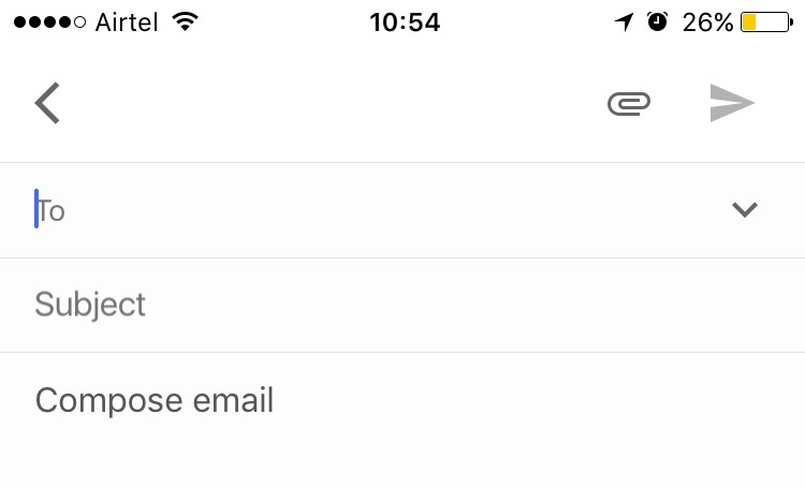
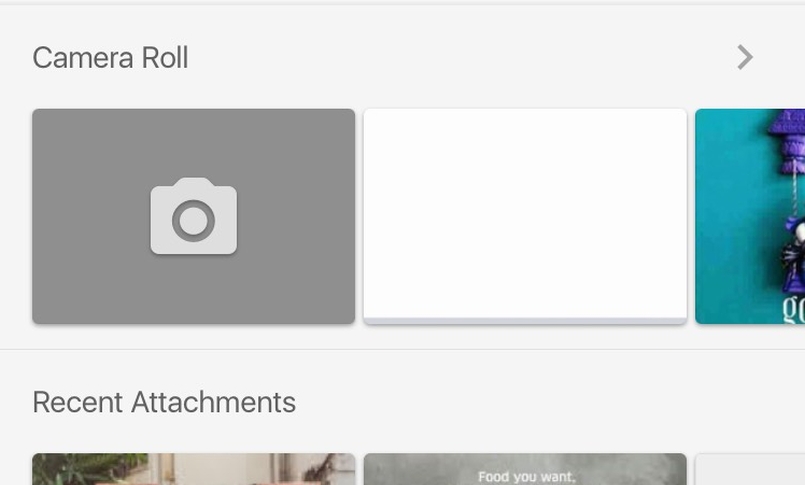
ਜੇਕਰ ਤੁਸੀਂ ਆਈ.ਓ.ਐੱਸ. 'ਤੇ ਜੀ-ਮੇਲ ਦੀ ਵਰਤੋਂ ਕਰ ਰਹੇ ਹੋ ਤਾਂ ਇਥੇ ਤੁਹਾਨੂੰ ਇਨਲਾਈਨ ਈਮੇਜ ਦੇ ਰੂਪ 'ਚ ਨਹੀਂ, ਸਗੋਂ ਅਟੈਚਮੈਂਟ ਦੇ ਤੌਰ 'ਤੇ ਸੈਂਡ ਕਰਨਾ ਚਾਹੀਦਾ ਹੈ। ਇਸ ਲਈ ਸਭ ਤੋਂ ਪਹਿਲਾਂ ਤੁਹਾਨੂੰ ਜੀ-ਮੇਲ ਐਪ ਨੂੰ ਡਾਊਨਲੋਡ ਕਰਨ ਦੀ ਲੋੜ ਹੈ ਅਤੇ ਫਿਰ ਈ-ਮੇਲ ਕ੍ਰਿਏਟ ਕਰੋ। ਹੁਣ ਟਾਪ ਰਾਈਟ ਕਾਰਨਰ 'ਚ 'ਕਲਿੱਪ' ਆਈਕਨ 'ਤੇ ਟੈਪ ਕਰੋ, ਜੋ ਕਿ ਸੈਂਡ ਬਟਨ ਦੀ ਸਾਈਡ 'ਚ ਹੈ। ਈਮੇਜ ਅਟੈਚ ਕਰਨ ਲਈ ਦੋ ਆਪਸ਼ਨ ਦਿੱਤੇ ਗਏ ਹਨ। ਸਭ ਤੋਂ ਪਹਿਲਾ ਆਪਸ਼ਨ ਤੁਹਾਡੇ ਡਿਵਾਇਸ ਦਾ ਕੈਮਰਾ ਰੋਲ ਹੈ। ਉਥੇ ਹੀ ਦੂਜਾ ਆਪਸ਼ਨ ਰੀਸੈਂਟ ਅਟੈਚਮੈਂਟ ਦੇ ਨਾਂ ਨਾਲ ਮੌਜੂਦ ਹੋਵੇਗਾ। ਦੋਵਾਂ ਆਪਸ਼ਨਾਂ 'ਚੋਂ ਕਿਸੇ ਵੀ ਇਕ ਆਪਸ਼ਨ ਨਾਲ ਈਮੇਜ ਸਿਲੈਕਟ ਕਰੋ।
ਹੁਣ, ਜਦੋਂ ਤੁਸੀਂ ਈਮੇਜ 'ਤੇ ਟੈਪ ਕਰਦੇ ਹੋ ਤਾਂ ਇਹ ਇਨਲਾਈਨ ਈਮੇਜ ਦੇ ਰੂਪ 'ਚ ਅਪਲੋਡ ਕੀਤਾ ਜਾਂਦਾ ਹੈ। ਇਸ ਲਈ ਤੁਹਾਨੂੰ ਈਮੇਜ 'ਤੇ ਟੈਪ ਕਰਨਾ ਹੋਵੇਗਾ। ਜਿਸ ਤੋਂ ਬਾਅਦ ਦੋ ਆਪਸ਼ਨ ਦਿਖਾਈ ਦੇਣਗੇ। ਪਹਿਲਾ ਆਪਸ਼ਨ ਈਮੇਜ ਨੂੰ ਅਟੈਚਮੈਂਟ ਦੇ ਤੌਰ 'ਤੇ ਸੈਂਡ ਕਰਨ ਦਾ ਹੋਵੇਗਾ। ਉਥੇ ਹੀ ਦੂਜਾ ਆਪਸ਼ਨ ਰਿਮੂਵ ਦਾ ਦਿਖਾਈ ਦੇਵੇਗਾ। ਇਥੇ ਤੁਹਾਨੂੰ ਪਹਿਲਾ ਆਪਸ਼ਨ ਸਿਲੈਕਟ ਕਰਨ ਹੈ। ਈ-ਮੇਲ ਤੁਹਾਡੀ ਈਮੇਜ ਨੂੰ ਅਟੈਚਮੈਂਟ ਦੇ ਰੂਪ 'ਚ ਅਪਲੋਡ ਕਰਦੀ ਹੈ। ਇਹ ਟ੍ਰਿਕ ਆਈ.ਓ.ਐੱਸ. 10.3.3 ਜੀ-ਮੇਲ ਐਪ ਲਈ ਹੈ।


